液タブ初心者のおすすめ6機種を数字で比較。先に見るのは画面サイズより「パソコンの端子」
イラスト制作書いた人: パングラム運営者(美容室3店と脱毛サロン1店を経営・個人開発) 公開
※本記事はアフィリエイト広告(A8.net・Amazonアソシエイト/もしもアフィリエイト経由)を含みます。仕様・価格は2026年10月15日時点の各メーカー公式サイト・公式ストア・Amazon商品ページの表示に基づきます。Amazonの価格はセール中の表示です。価格・仕様・付属品は変わるため、購入前に必ず販売ページで最新の情報をご確認ください。

初めての液タブ(液晶ペンタブレット)は、候補が多くて迷います。
12インチか、16インチか。XPPenか、ワコムか、HUIONか。
結論から言うと、画面サイズより先に「パソコンの端子」を確認するのが近道です。
確認したAmazonのレビューにあった不満のひとつが、「つないだのに画面が映らない」だからです。
そのうえで、スタンド・ケーブル・描くソフトまで含めた総額で比べます。
迷ったら12〜14型のフルHD。今回の6機種では、公式ストアで約2.6万〜4万円の価格帯です。
付属品は機種ごとにばらばら。スタンド・HDMI用ケーブル・クリスタが付くかどうかで、総額が数千〜1万円以上変わります。
※2026年10月15日時点の公式サイト・公式ストアの表示です。
この記事では、先に「液タブが向いていない人」を外します。
そのうえで比べる基準を3つに絞り、6機種を数字で並べます。
Amazonで低めの評価に書かれていた不満と、その対処までまとめました。
目次
液タブが向いていないのは、どんな人?
液タブは、パソコンにつないで使う「ペンで描けるモニター」です。
本体だけでは動きません。ここを知らずに買うと、届いてから困ります。
| こんな人 | 理由 | 代わりの候補 |
|---|---|---|
| パソコンを持っていない | Androidにつなげるのは一部の機種で、しかも映像出力に対応した端末だけ。レビューでは、スマホ接続で筆圧が効かなかった例があります | パソコン不要で単体で描ける端末 |
| iPhone・iPadだけで描きたい | 今回の6機種の公式の対応OSに、iOS・iPadOSの記載がありません | iPad+対応ペン |
| まず続くか、安く試したい | 液タブは今回の範囲で2万円台から。描くソフト代も別にかかることがあります | 板タブ(画面のないペンタブ) |
対応OSは各機種の公式仕様の記載(2026年10月15日確認)。
どれにも当てはまらず、パソコンで描くつもりの人は、このまま読み進めてください。
買う前に、何を比べればいい? 見るのは3つだけ
筆圧のレベルや応答速度など、数字はたくさん並んでいます。
ただ初めての1台なら、比べるのは次の3つで足ります。
1. パソコンの端子(いちばん先に見る)
液タブのつなぎ方は、大きく2通りです。
- USB-Cケーブル1本:パソコンのUSB-Cが映像出力(DisplayPort Alt Mode)に対応し、給電と対応ケーブルの条件も満たす場合
- HDMI+USBの3-in-1ケーブル:パソコンにHDMI端子がある場合
USB-Cの形をしていても、映像が出ない端子もあります。
自分のパソコンがどちらか、この順で確かめます。
ここで注意したいのが、Wacom One 14は本体だけだとUSB-C接続のみという点です。
HDMIでつなぐには、別売のWacom Converter Kitが必要と公式に書かれています。
2. 画面サイズ(12型前後か、16型前後か)
今回の6機種は、11.9型から16型まででした。
- 12〜14型:机が狭い、持ち運ぶ、予算を抑えたい
- 15.4〜16型:ツールを広げても描く場所を広く取りたい
解像度は、6機種中5機種がフルHD(1920×1080)でした。
Artist Pro 16(Gen 2)だけが2560×1600です。
3. 付属品込みの総額(本体価格だけで比べない)
本体の値段が近くても、箱の中身が違います。
差が出やすいのは、次の3つでした。
- スタンド:付く機種と、別売の機種がある
- ケーブル:HDMI用の3-in-1か、USB-C同士か
- 描くソフト:公式にクリスタ付属と書かれていたのは、今回の範囲ではWacom One 14だけ
液タブは描く道具で、絵を描くソフトは別に用意します。
Amazonのレビューにも、ソフトが別だと知らずに買ったという声がありました。
6機種の数値はどう違う?(2026年10月15日時点)
XPPenの入門〜中級4機種と、ワコム・HUIONの入門機を並べました。
| 機種 | 公式価格 | Amazon | 画面 | 解像度 | 色域(カバー率) | スタンド | HDMI接続 |
|---|---|---|---|---|---|---|---|
| XPPen Artist 12セカンド豪華版 | 25,880円 | 23,353円 | 11.9型 | 1920×1080 | 94% Adobe RGB(sRGBは面積比127%の表記) | 別売 | 3-in-1付属 |
| XPPen Artist 12 3rd | 33,230円 | 26,584円 | 11.9型 | 1920×1080 | 99% sRGB/97% Adobe RGB | 付属 | 3-in-1付属 |
| HUION Kamvas 13(Gen 3) | 33,500円(スタンド付き) | 30,455円 | 13.3型 | 1920×1080 | 99% sRGB/90% Adobe RGB | 付き・なしを選ぶ | 3-in-1付属(USB-C同士は別売) |
| Wacom One 14(DTC141W0) | 39,800円 | 30,680円 | 14.0型 | 1920×1080 | 98% sRGB | 別売 | 別売の変換キットが必要 |
| XPPen Artist 16 3rd | 49,980円 | 37,342円 | 15.4型 | 1920×1080 | 99% sRGB/98% Adobe RGB | 付属 | 3-in-1付属 |
| XPPen Artist Pro 16(Gen 2) | 65,430円 | 54,364円 | 16型 | 2560×1600 | 99% sRGB/97% Adobe RGB | 同梱品の記載なし | 3-in-1付属 |
公式価格は各メーカー公式ストアの表示価格(XPPen公式ストア・ワコムストア・HUION公式ストア)。Amazonは同日の表示価格で、多くがプライム感謝祭の先行セール中でした。
Artist 16 3rdは通常版と日本限定版があり、表は公式ストアで最初に表示された価格です。Artist Pro 16(Gen 2)のAmazon版は、左手デバイス付きの商品ページの価格です。
公式ストアの価格だけを並べると、こうなります。
表で気づくのは、3点です。
- 12〜14型の4機種は、解像度がすべてフルHD。差は色域・付属品・つなぎ方に出ている
- 同じ「sRGB」でも書き方が2通りある。カバー率(100%が上限)と面積比(100%を超えることがある)は別物
- 10月15日時点では、Amazonのセール価格が公式ストアより安い機種が多い
2つ目は見落としやすい点です。Artist 12セカンドの「127% sRGB」は面積比なので、カバー率の99%と単純には比べられません。
6機種、それぞれどんな人に向いている?
XPPen Artist 12セカンド豪華版(25,880円):とにかく安く始めたい
6機種でいちばん安い、11.9型のフルHDです。
ペーパーライク保護フィルムや3-in-1ケーブルなどが同梱されています。
一方で、後継のArtist 12 3rdが2025年11月14日に発売されています。
XPPen公式の比較表には「ブラックのみ在庫あり」と書かれていました。
筆圧は8192レベル、スタンドは別売です。
XPPen Artist 12 3rd(33,230円):12型で付属品までそろえたい
12セカンドの後継で、同じ11.9型・フルHDです。
- 本体719g(12セカンドより約100g軽い)
- 筆圧16384レベル・ダイヤル2個付き
- 色域カバー率 99% sRGB/97% Adobe RGB
- 折りたたみスタンドと3-in-1ケーブルが付属
12セカンドとの差は約7,000円。スタンド込みで考えると、差は縮まります。
Amazonの評価は4.3(137件・10月15日時点)でした。
HUION Kamvas 13(Gen 3)(33,500円):少し大きめの13.3型がいい
12型より一回り大きい13.3型です。
工場で色を調整したレポートが箱に入っている、と公式に書かれています。
付属ソフトについては、公式ストアのページに記載が見当たりませんでした。
注意点は、USB-C同士のケーブルが別売なこと。
同梱は3-in-1ケーブルなので、ケーブル1本でつなぎたい人は追加で用意します。
スタンドなし版は31,984円で、スタンド付き版との差は1,516円でした。
保証は2年と、公式ストアに書かれています。

HUION Kamvas 13(Gen 3) 液タブ 液晶タブレット 13.3型 16384レベルの筆圧検知 スタンド付き ブラック
- 13.3型・1920×1080
- 99% sRGB/90% Adobe RGB(カバー率)
- 3-in-1ケーブル付属・USB-C同士は別売
価格・在庫・付属品は変動します。購入前に商品ページの付属品の記載をご確認ください。 ※ リンクには広告(アフィリエイト)が含まれます
Wacom One 14(39,800円):クリスタ付きのワコムで始めたい
14.0型・フルHD・98% sRGBです。
6機種で唯一、CLIP STUDIO PAINT PRO(3ヶ月+3ヶ月)が付属します。
利用にはWacom IDの製品登録が必要です。
一方で、スタンドとHDMI用の変換キットは別売です。
ワコムストアのセット価格は、次のとおりでした(税込)。
- スタンドセット・変換キットセット:各47,850円
- スタンドと変換キットの両方:59,180円
筆圧は4096レベル、保証は1年です。
なお、ワコムストアの比較表では、Wacom One 12(11.6型)の標準価格が44,880円でした。
今は14型のほうが安い、という逆転が起きています。
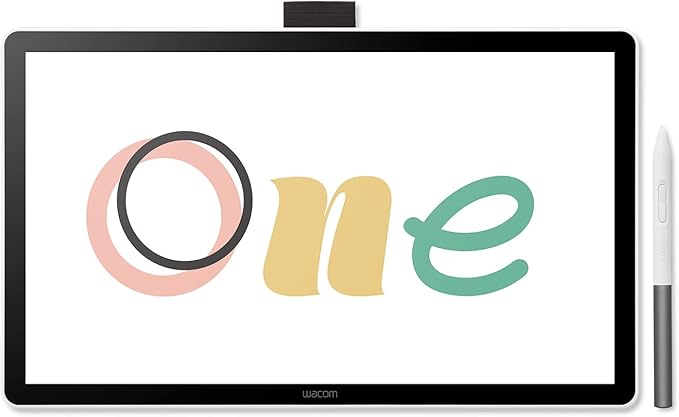
【Amazon.co.jp限定】Wacom One 液晶ペンタブレット 14 TDTC141W0 ワコム 液タブ 液晶ペンタブレット 14インチ オリジナルカスタムブラシセット
- 14.0型・1920×1080・98% sRGB
- CLIP STUDIO PAINT PRO 3ヶ月+3ヶ月付き
- HDMI接続は別売の変換キットが必要
価格・在庫は変動します。パソコンのUSB-Cが映像出力に対応しているか、先にご確認ください。 ※ リンクには広告(アフィリエイト)が含まれます
XPPen Artist 16 3rd(49,980円):16型クラスを付属品込みで
15.4型・フルHDで、Artist 12 3rdをそのまま大きくした構成です。
同梱物に、スタンド・USB-C同士・3-in-1の両方のケーブルが入っています。
本体は1,355gで、12 3rd(719g)の2倍近い重さです。
色域カバー率は99% sRGB/98% Adobe RGBでした。
XPPen Artist Pro 16(Gen 2)(65,430円):高い解像度がほしい中級者
6機種で唯一、2560×1600の16型です。
同じ16型クラスでも、表示できる細かさが上がります。
公式ストア版には、ワイヤレスの左手デバイスが同梱されています。
ただし同梱物の一覧にスタンドの記載はありません。
初めての1台としては、6機種でいちばん高い価格帯です。
XPPenの4機種は、公式ストアで送料無料と、18ヶ月(Artist Pro 16は24ヶ月)の保証の記載がありました。
描くソフトは、openCanvas(Windowsのみ)などの特典が案内されています。
特典ソフトの一覧に、CLIP STUDIO PAINTは見当たりませんでした。

買った人の不満は? 低めの評価にあった4つの不満と対処
6機種のAmazon商品ページに表示されていたレビューから、星1〜4の不満を拾いました。
確認したのは、10月15日時点で商品ページに表示されていた範囲です。
「画面が映りませんでした」
Wacom One 14の星1のレビューです(2026年7月)。別売の変換キットでも映らなかった、と書かれていました。
Artist 12 3rdにも、つないだときに映らず焦ったという声がありました。
対処は、買う前にパソコンの端子を確かめること。上の手順のとおりです。
映像出力のないUSB-Cなら、HDMI端子から、機種に対応したケーブルでつなぎます(XPPen・HUIONは3-in-1ケーブル、Wacom One 14は別売の変換キット)。
端子が合っているのに映らない場合は、メーカーのサポートに相談します。
「スマホにつないだら、ペンとして動かない」
Artist 12 3rdの星4のレビューです(2026年3月)。星5のレビューにも同じ指摘がありました。
Androidで、ペンがマウスや指の扱いになり、筆圧が効かなかったという内容です。
公式も、Androidは映像出力に対応した端末だけとしています。
スマホだけで使う予定なら、先に公式の互換性リストを確認します。
色味がおかしい(赤みが強い・色がずれる)
Artist Pro 16(Gen 2)の星1と星2のレビューです(2026年2月・3月)。
設定で調整しても赤みが残った、という内容でした。
まず試せるのは、本体のメニューで色の設定(sRGBなど)を切り替えることです。
それでも違和感が大きい場合は、保証期間内にメーカーへ相談します。
筆圧がときどき効かない
HUION Kamvas 13(Gen 3)の星1のレビューです(2024年9月)。
数十回に1回ほど筆圧を認識しない、ダイヤルの回転が拾われないことがある、という内容でした。
レビュー内でも、環境のせいかもしれないと書かれています。
ドライバを最新にして、ケーブルを挿し直すところから試します。
Wacom One 14には、手ぶれ補正を強くすると描画が遅れるという星4のレビューもありました。
結局どれを選べばいい? 状況別のおすすめ
| 状況 | 候補 | ひとこと |
|---|---|---|
| 初めての1台・机は普通の広さ | XPPen Artist 12 3rd | スタンドと両方のケーブルが付属。追加で買う物が少ない |
| いちばん安く始めたい | XPPen Artist 12セカンド豪華版 | 旧モデル。スタンドは別売、在庫は公式で確認を |
| 12型より少し大きいのがいい | HUION Kamvas 13(Gen 3) | USB-C同士のケーブルは別売 |
| クリスタも一緒に始めたい | Wacom One 14 | パソコンのUSB-Cが映像出力に対応している人向け |
| 最初から16型クラス | XPPen Artist 16 3rd | フルHDのまま画面だけ大きくなる |
| 板タブ経験あり・解像度も上げたい | XPPen Artist Pro 16(Gen 2) | 2560×1600。スタンドは同梱の記載なし |
よくある質問
デジタルで絵を描く初心者に、必要なものは何?
液タブの場合は、パソコン・液タブ・描くソフトの3つです。
ソフトの料金の考え方は、クリスタの買い切りと月額の比較と、12ヶ月ライセンスの記事で整理しています。
液タブと板タブ、どっちがいい?
画面に直接描きたいなら液タブ、まず安く試したいなら板タブです。
板タブは、ワコムのペンタブに付くクリスタの中身の記事で型番ごとに並べています。
左手デバイスは必要?
XPPenのArtist 12 3rd・16 3rdとHUION Kamvas 13は、本体にショートカットキーとダイヤルがあります(Artist 12セカンドにダイヤルはありません)。
Artist Pro 16(Gen 2)は、別体の左手デバイスが同梱されています。
Wacom One 14は、公式の仕様に本体のショートカットキーの記載がありません(ペンのサイドスイッチは2つ)。
まずは手元のキーで試し、足りなくなったら左手デバイスの選び方を見てください。
買ったあと、最初に何をする?
- ドライバをメーカー公式サイトから入れる。筆圧やショートカットキーは、ドライバを入れてから使えるようになります。
- 製品登録をする。XPPenの特典ソフトはアカウント作成とシリアル認証、Wacom One 14のクリスタはWacom IDの登録で受け取ります。
- ペンを液タブの画面だけに割り当てる。モニターを2台使うと、ペンが別の画面に飛ぶことがあります。ドライバの設定で表示先を選びます。
- 本体メニューで色の設定を確かめる。sRGBなどのモードを切り替えられる機種があります。
- 描くソフトの手ぶれ補正を弱めから試す。強くすると線が遅れて見えることがあります。
まとめ
- 液タブはパソコンにつなぐ「ペンで描けるモニター」。まずパソコンの端子を確かめる
- 12〜14型の4機種はすべてフルHD。差は色域・付属品・つなぎ方に出る
- 色域はカバー率と面積比を混ぜて比べない
- 総額はスタンド・ケーブル・ソフト込みで考える
- 10月15日時点では、Amazonのセール価格が公式ストアより安い機種が多かった
あなたはどれ?
- 初めての1台で、追加の買い物を減らしたい → XPPen Artist 12 3rd
- クリスタも一緒に始めたい・USB-Cが映像出力に対応 → Wacom One 14
- 最初から大きい画面がいい → XPPen Artist 16 3rd
出典: 仕様・同梱物・価格は2026年10月15日時点の各公式ページの表示。XPPen(Artist 12 3rd 製品ページ・XPPen公式ストア・特典ソフト)、ワコム(Wacom One 製品ページ・ワコムストア)、HUION(Kamvas 13(Gen 3) 公式ストア)。
Amazonの価格・評価・レビューは、同日に各商品ページに表示されていたもの。セール価格は期間が終わると変わります。